「自分の小さなブログなんて、攻撃の対象にならないでしょ?」そう思っていた私が、ある日Google検索で偶然見つけた記事に震えました。個人ブログこそ、ブルートフォース攻撃のカモにされているという現実。今回はその対策を、私が実際に5分で終わらせた手順を完全レポします。

この記事では、WordPressのブルートフォース攻撃対策を、無料プラグイン「SiteGuard」で5分で終わらせる手順を解説します。ブログ初心者でも今すぐできます。
ブルートフォース攻撃って?
ざっくり言うと、「正解が出るまでパスワードを総当たりで試し続ける」攻撃のことです。ロボット(bot)が1秒間に何千回も試すので、簡単なパスワードなら数分で破られます。
そして悲しいことに、WordPressのログインページ wp-login.php は世界中のbotが知っている公開ターゲット。今この瞬間も、世界中のブログが攻撃を受けています。
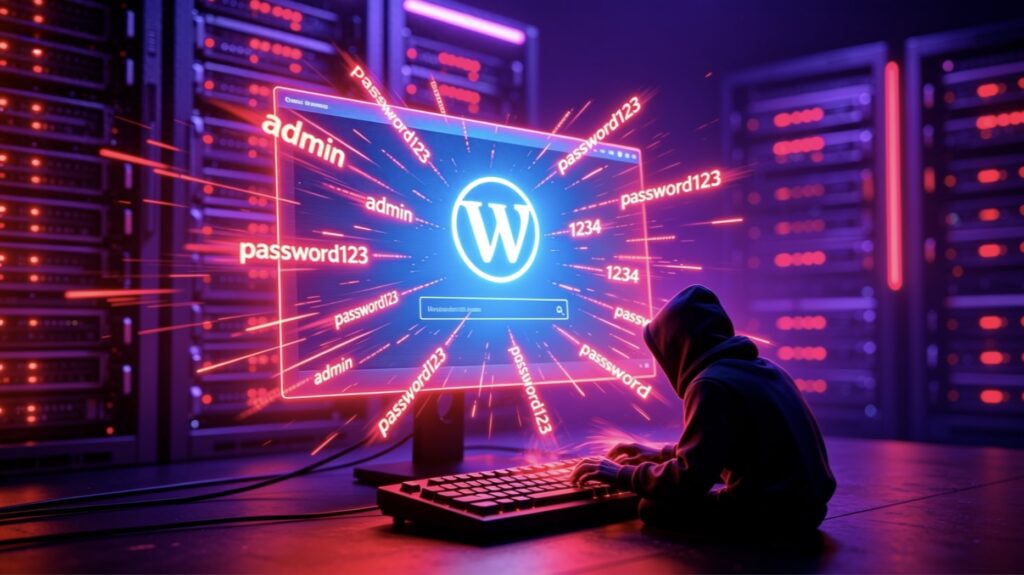
個人ブログでも狙われる理由
- botは「人気サイト」だけを狙うわけじゃない。WordPressで動いてさえいれば全部対象
- 乗っ取られたブログはスパム配信やマルウェア配布の踏み台にされる
- Googleに「危険なサイト」判定されると、検索結果から消える
- 取り返しがつかない記事を全部失う可能性も

実は対策プラグインが眠っていた
ここで衝撃の事実。私のブログをチェックしたところ、必要なセキュリティプラグインは既にインストールされていました。ただし、停止中(無効)。
そのプラグインの名は「SiteGuard WP Plugin」。日本のレンタルサーバー大手 ConoHa WING を契約すると、最初から入っている定番セキュリティプラグインです。ConoHaを使っていない方も、WordPress公式から無料インストールできます。

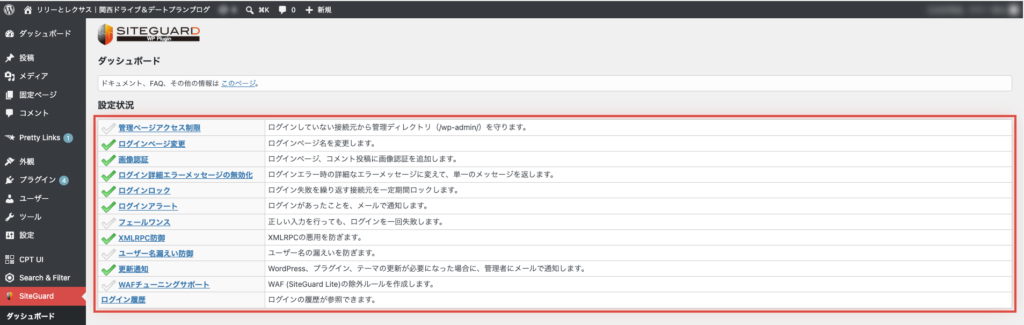
SiteGuardでできること
- ログインページURLの変更: wp-login.php → ランダム文字列。bot攻撃の9割が無効化される
- 画像認証(CAPTCHA): ログイン時に画像の文字を読んで入力
- ログインロック: 連続失敗するとIPごとブロック
- ログインアラート: ログインがあるとメールで通知
- XML-RPC無効化: 古いAPIを悪用した攻撃を遮断
無料でこれだけ揃うのは正直すごい。
有効化までの手順(5分)
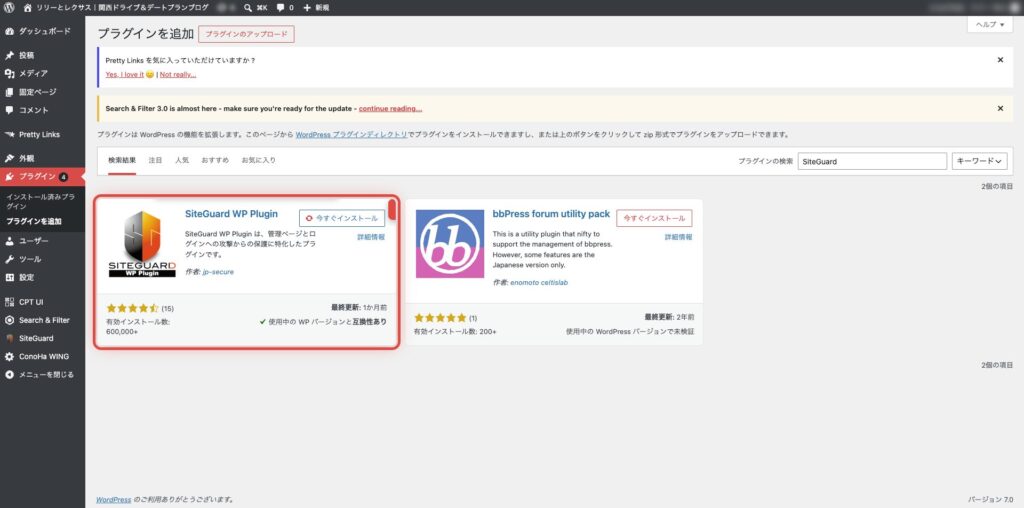
- WordPress管理画面の「プラグイン」→ 「インストール済みプラグイン」を開く
- SiteGuard WP Plugin を探す(なければ「新規追加」で検索してインストール)
- 「有効化」をクリック
- 左メニューに「SiteGuard」が出現するのを確認
- 「ログインページ変更」をクリックして、新しいURLを確認
絶対忘れないで!新しいログインURL
SiteGuardを有効化すると、ログインURLがランダム文字列に変わります。例:
https://あなたのサイト.com/login_XXXXX
このURLは必ずどこかに記録してください。おすすめの保存場所:
- 🔖 ブラウザのブックマーク(★を押すだけ・一番楽)
- 📝 スマホのメモアプリ(機種変しても残る)
- 🔐 パスワード管理アプリ(1Password、Apple純正パスワード等)
忘れると、自分でも管理画面に入れなくなります。
「不安なら覚えやすい文字列に変更も可能」とのこと。SiteGuard → ログインページ変更 で自由に変えられます。ただしセキュリティ的にはランダム数字のままが最強です。

URLの末尾は毎回変わる?
結論: 変わりません。一度設定したURLはずっと同じです。変わるタイミングはこの2つ:
- 自分で変更したとき
- プラグインを停止→再有効化したとき(再生成される)
「URL末尾が毎回ランダムに変わって、その合計値を入力する」みたいな高度な仕組みもネット上では紹介されていますが、SiteGuard標準にはない機能。自前で実装するか、別途プラグインを追加する必要があります。個人ブログレベルなら、SiteGuard標準で十分すぎるくらいの強度です。
さらに上を目指すなら(任意)
もっと固めたい人向け:
- 二段階認証(2FA): スマホアプリのコード入力を追加(Wordfence Login Security等)
- 強いパスワード: 16文字以上、英数字記号混在
- 定期的なバックアップ: UpdraftPlus等で自動化
- WAF(Webアプリケーションファイアウォール): ConoHa WINGなら標準搭載

まとめ ─ 後回しにしないで
ブログを始めたばかりだと、「セキュリティ対策」って後回しになりがち。でも、記事が増えてから攻撃されると、失うものが大きすぎる。
幸い、ConoHa WINGユーザーならSiteGuard有効化だけで5分。ブログを始める日に必ずやっておきたい設定No.1だと、今回身をもって学びました。
「自分のブログは大丈夫」と思っている今が、一番危険なタイミングかもしれません。この記事を読んだあなたは、今すぐ管理画面を開いてみてください。






それではまた🙌



コメントを残す